Domain portalkräne.de kaufen?
Wir ziehen mit dem Projekt
portalkräne.de um.
Sind Sie am Kauf der Domain
portalkräne.de interessiert?
domain@kv-gmbh.de · 0541-91531010
Domain portalkräne.de kaufen?
Was sind Entwicklertools?
Was sind Entwicklertools? Entwicklertools sind Programme oder Software, die Entwicklern helfen, effizienter zu arbeiten und bessere Ergebnisse zu erzielen. Sie bieten Funktionen wie Debugging, Profiling, Code-Editing, Version Control und vieles mehr. Entwicklertools sind unverzichtbar für Entwickler, um Fehler zu finden, Code zu optimieren und die Produktivität zu steigern. Sie sind oft in integrierten Entwicklungsumgebungen (IDEs) oder als separate Tools verfügbar. Insgesamt sind Entwicklertools ein wesentlicher Bestandteil des Entwicklungsprozesses und tragen dazu bei, qualitativ hochwertige Softwareprodukte zu erstellen. **
Wie aktiviere ich Entwicklertools?
Um die Entwicklertools in einem Browser zu aktivieren, musst du zuerst den Browser öffnen. Anschließend klickst du auf das Menüsymbol in der oberen rechten Ecke des Browsers. Dort findest du normalerweise die Option "Entwicklertools" oder "Entwicklermodus aktivieren". Wenn du darauf klickst, öffnet sich ein neues Fenster oder eine Leiste am unteren oder rechten Rand des Bildschirms mit den Entwicklertools. Alternativ kannst du auch die Tastenkombination Strg + Umschalt + I (Windows) oder Cmd + Alt + I (Mac) verwenden, um die Entwicklertools schnell zu öffnen. **


Ähnliche Suchbegriffe für Entwicklertools
Top-Angebote
Produkte zum Begriff Entwicklertools:
-
Kibri Doppellenker PortalkranSolche Portalkräne werden in Häfen zur Verladung von Schüttgütern aller Art verwendet. Manchmal sind sie auch auf Lagerplätzen und Baustellen anzutreffen. Das Vorbild für dieses Modell wurde speziell für den schnellen und reibungslosen Güterumschlag entwickelt. Der Kran zeichnet sich durch seine kleine Ausladung zur Drehscheibe hin, einen horizontalen Lastweg und große Kippgeschwindigkeit aus. Das drehbar gelagerte Kranhaus als zentraler Aufbau ruht auf einem torähnlichen Unterbau. Der Ausleger ist mit einem Greifer ausgerüstet. Zum Bausatz gehört auch eine Straßenplatte mit Gleisen, auf der der Kran geführt wird. - Maße: Kran: L 12 x B 10 x H 25,5 – 28,5 cm, Bodenplatte: L 20 x B 12 cm. - Schwierigkeitsgrad: 2 für Fortgeschrittene - Bausatz36,90 €*Versand: 5,99 €Sichere Weiterleitung zum Anbieter
-
Auhagen 13344 - PortalkranMit verglaster Kanzel sowie Greifer und Haken. Geländer und Leiter zum Aufstieg des Kranführers sind aus stabilem Karton in Lasercut-Technologie gefertigt. Bitte beachten Sie dazu unseren Basteltipp im Katalog oder unter www.auhagen.de. 2 Schienen je 384 mm 384 x 250 x 98 mm38,70 €*Versand: 5,99 €Sichere Weiterleitung zum Anbieter
-
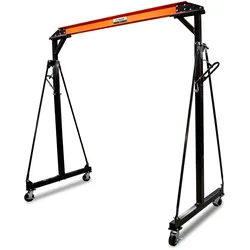
Schefer Portalkran Tragkraft 1000kgDer Portalkran PK Premium von Schefer mit einer Traglast von 1000 kg ist die ideale Lösung für das sichere und effiziente Heben und Bewegen schwerer Lasten in Werkstätten, Produktionshallen oder auf Baustellen. Durch seine stabile, pulverbeschichtete Stahlkonstruktion bietet der Kran eine hohe Standfestigkeit und Langlebigkeit, selbst bei regelmäßigem Einsatz unter anspruchsvollen Bedingungen. Dank der 11-fach verstellbaren Höhe lässt sich der Portalkran flexibel an unterschiedliche Einsatzbereiche und Raumverhältnisse anpassen. Er eignet sich hervorragend zum Heben von Maschinen, Werkzeugen, Bauteilen oder anderen Lasten bis zu einem Gewicht von 1 t. Die vier pannensicheren Laufrollen aus Polyurethan sind um 360° drehbar und ermöglichen ein leichtgängiges Verfahren des gesamten Portalkrans, sodass Lasten mühelos an verschiedene Arbeitspositionen transportiert werden können. Alle Räder sind mit einer Feststellbremse ausgestattet. Die Montage und Demontage des PK Premium ist schnell zu bewerkstelligen, das prädestiniert ihn geradezu für mobile Einsätze. Flexibel, effizient, robust und vielseitig einsetzbar – der Schefer Portalkran PK Premium ist die perfekte Unterstützung für alle Hebe- und Transportaufgaben im professionellen Umfeld.739,00 €*Versand: 0,00 €Sichere Weiterleitung zum Anbieter


-
Wo finde ich Entwicklertools?
Entwicklertools sind in der Regel in den Einstellungen oder Optionen der meisten Browser verfügbar. Du kannst sie normalerweise finden, indem du auf das Menü klickst und nach einem Abschnitt suchst, der mit "Entwicklertools" oder "Entwickleroptionen" bezeichnet ist. Alternativ kannst du auch die Tastenkombination Strg + Umschalt + I oder F12 verwenden, um die Entwicklertools direkt zu öffnen. Diese Tools bieten verschiedene Funktionen wie das Überprüfen von HTML-, CSS- und JavaScript-Code, das Debuggen von Problemen auf einer Webseite und das Testen von Responsivität. Sie sind besonders nützlich für Webentwickler und Designer, um ihre Arbeit zu optimieren und zu verbessern. **
-
Wo finde ich die Entwicklertools?
Die Entwicklertools sind in den meisten Webbrowsern verfügbar, um Entwicklern beim Debuggen von Websites zu helfen. Um die Entwicklertools zu öffnen, klicken Sie normalerweise mit der rechten Maustaste auf eine beliebige Stelle auf der Website und wählen Sie "Untersuchen" oder "Element untersuchen". Alternativ können Sie auch die Tastenkombination Strg+Umschalt+I oder F12 verwenden. Die Entwicklertools bieten Funktionen wie das Anzeigen des HTML-Codes, das Überprüfen von CSS-Stilen, das Debuggen von JavaScript und das Analysieren von Netzwerkaktivitäten. Sie sind ein unverzichtbares Werkzeug für Webentwickler, um Probleme zu diagnostizieren und die Leistung von Websites zu verbessern. **
-
Wo sind die Entwicklertools bei Word?
Die Entwicklertools bei Word befinden sich in der Registerkarte "Entwicklertools". Um diese Registerkarte anzuzeigen, musst du zuerst auf "Datei" klicken und dann auf "Optionen". In den Optionen wählst du "Menüband anpassen" aus und aktivierst das Kontrollkästchen neben "Entwicklertools". Nachdem du die Entwicklertools aktiviert hast, erscheint die Registerkarte in der oberen Menüleiste von Word. Hier findest du verschiedene Funktionen und Werkzeuge, die speziell für Entwickler gedacht sind, wie z.B. Makros, Formulare und XML-Struktur. **
-
Wo finde ich die Registerkarte Entwicklertools?
Die Registerkarte "Entwicklertools" befindet sich normalerweise in der Menüleiste deines Browsers. Um sie zu finden, öffne deinen Browser und suche nach der Menüschaltfläche in der oberen rechten Ecke. Klicke darauf und suche nach der Option "Entwicklertools" oder "Entwicklerwerkzeuge". Alternativ kannst du auch die Tastenkombination Strg + Umschalt + I (Windows/Linux) oder Cmd + Option + I (Mac) verwenden, um die Entwicklertools direkt zu öffnen. Wenn du die Registerkarte nicht findest, kannst du auch in den Einstellungen deines Browsers nach der Option suchen, um die Entwicklertools zu aktivieren. **

Wo finde ich Entwicklertools in Word?
In Word finden Sie die Entwicklertools in der Menüleiste oben. Klicken Sie auf "Datei" und dann auf "Optionen". In den Optionen wählen Sie "Menüband anpassen" und aktivieren Sie das Kontrollkästchen neben "Entwicklertools". Nachdem Sie dies bestätigt haben, erscheint das Entwicklertools-Tab in der Menüleiste. Hier finden Sie verschiedene Funktionen und Werkzeuge, die Ihnen beim Entwickeln von Dokumenten in Word helfen. **
Warum speichern die Entwicklertools Kontrollkästchen nicht?
Die Entwicklertools sind in erster Linie dazu gedacht, Entwicklern beim Testen und Debuggen von Webseiten zu helfen. Sie bieten Funktionen wie das Überprüfen des HTML-Codes, das Ändern von CSS-Eigenschaften oder das Ausführen von JavaScript. Das Speichern von Kontrollkästchen ist keine Funktion, die in den Entwicklertools standardmäßig enthalten ist. Es liegt also nicht in ihrem Funktionsumfang, Kontrollkästchen zu speichern. **
Top-Angebote
Produkte zum Begriff Entwicklertools:
-
FALLER - BrückenkranDer ideale Drehkran für Be- und Entladearbeiten im Hafen, im Bahnbereich, im Industriegebiet etc. Das Kranoberteil kann manuell um 360° gedreht werden (Motor nicht nachrüstbar). Auf der beigefügten Gleisattrappe lässt sich die Kranbrücke manuell verschieben. Der Kran ist wahlweise mit einfachem Kranhaken, schwerem Doppelhaken, Greiferschaufel oder Holzgreifer ausgerüstet. In der Packung sind zusätzlich Kohlebansen enthalten, in denen diverse Kohlensorten und andere Schüttgutmaterialien gelagert werden können. Somit kann eine schöne Gesamtszenerie gebaut werden. Maße Brückenkran: 230 x 201 x 250 mm, Maße Kohlebansen: 189 x 100 x 31 mm Durchfahrtshöhe: 80 mm, Durchfahrtsbreite: 125 mm Dieser Bausatz enthält: 239 Einzelteile in 5 Farben, Fensterteile und 1 Bauanleitung.46,80 €*Versand: 5,99 €Sichere Weiterleitung zum Anbieter
-
Faller 120163 H0 BrückenkranDer ideale Drehkran für Be- und Entladearbeiten im Hafen, im Bahnbereich und Industriegebiet. Das Kranoberteil kann manuell um 360 ° gedreht werden (Motor nicht nachrüstbar). Auf der beigefügten Gleisattrappe lässt sich die Kranbrücke manuell verschieben. Der Kran ist wahlweise mit einfachem Kranhaken, schwerem Doppelhaken, Greiferschaufel oder Holzgreifer ausgerüstet.51,92 €*Versand: 5,95 €Sichere Weiterleitung zum Anbieter
-
Kibri Doppellenker PortalkranSolche Portalkräne werden in Häfen zur Verladung von Schüttgütern aller Art verwendet. Manchmal sind sie auch auf Lagerplätzen und Baustellen anzutreffen. Das Vorbild für dieses Modell wurde speziell für den schnellen und reibungslosen Güterumschlag entwickelt. Der Kran zeichnet sich durch seine kleine Ausladung zur Drehscheibe hin, einen horizontalen Lastweg und große Kippgeschwindigkeit aus. Das drehbar gelagerte Kranhaus als zentraler Aufbau ruht auf einem torähnlichen Unterbau. Der Ausleger ist mit einem Greifer ausgerüstet. Zum Bausatz gehört auch eine Straßenplatte mit Gleisen, auf der der Kran geführt wird. - Maße: Kran: L 12 x B 10 x H 25,5 – 28,5 cm, Bodenplatte: L 20 x B 12 cm. - Schwierigkeitsgrad: 2 für Fortgeschrittene - Bausatz36,90 €*Versand: 5,99 €Sichere Weiterleitung zum Anbieter
-
Auhagen 13344 - PortalkranMit verglaster Kanzel sowie Greifer und Haken. Geländer und Leiter zum Aufstieg des Kranführers sind aus stabilem Karton in Lasercut-Technologie gefertigt. Bitte beachten Sie dazu unseren Basteltipp im Katalog oder unter www.auhagen.de. 2 Schienen je 384 mm 384 x 250 x 98 mm38,70 €*Versand: 5,99 €Sichere Weiterleitung zum Anbieter
-
Was sind Entwicklertools?
Was sind Entwicklertools? Entwicklertools sind Programme oder Software, die Entwicklern helfen, effizienter zu arbeiten und bessere Ergebnisse zu erzielen. Sie bieten Funktionen wie Debugging, Profiling, Code-Editing, Version Control und vieles mehr. Entwicklertools sind unverzichtbar für Entwickler, um Fehler zu finden, Code zu optimieren und die Produktivität zu steigern. Sie sind oft in integrierten Entwicklungsumgebungen (IDEs) oder als separate Tools verfügbar. Insgesamt sind Entwicklertools ein wesentlicher Bestandteil des Entwicklungsprozesses und tragen dazu bei, qualitativ hochwertige Softwareprodukte zu erstellen. **
-
Wie aktiviere ich Entwicklertools?
Um die Entwicklertools in einem Browser zu aktivieren, musst du zuerst den Browser öffnen. Anschließend klickst du auf das Menüsymbol in der oberen rechten Ecke des Browsers. Dort findest du normalerweise die Option "Entwicklertools" oder "Entwicklermodus aktivieren". Wenn du darauf klickst, öffnet sich ein neues Fenster oder eine Leiste am unteren oder rechten Rand des Bildschirms mit den Entwicklertools. Alternativ kannst du auch die Tastenkombination Strg + Umschalt + I (Windows) oder Cmd + Alt + I (Mac) verwenden, um die Entwicklertools schnell zu öffnen. **
-
Wo finde ich Entwicklertools?
Entwicklertools sind in der Regel in den Einstellungen oder Optionen der meisten Browser verfügbar. Du kannst sie normalerweise finden, indem du auf das Menü klickst und nach einem Abschnitt suchst, der mit "Entwicklertools" oder "Entwickleroptionen" bezeichnet ist. Alternativ kannst du auch die Tastenkombination Strg + Umschalt + I oder F12 verwenden, um die Entwicklertools direkt zu öffnen. Diese Tools bieten verschiedene Funktionen wie das Überprüfen von HTML-, CSS- und JavaScript-Code, das Debuggen von Problemen auf einer Webseite und das Testen von Responsivität. Sie sind besonders nützlich für Webentwickler und Designer, um ihre Arbeit zu optimieren und zu verbessern. **
-
Wo finde ich die Entwicklertools?
Die Entwicklertools sind in den meisten Webbrowsern verfügbar, um Entwicklern beim Debuggen von Websites zu helfen. Um die Entwicklertools zu öffnen, klicken Sie normalerweise mit der rechten Maustaste auf eine beliebige Stelle auf der Website und wählen Sie "Untersuchen" oder "Element untersuchen". Alternativ können Sie auch die Tastenkombination Strg+Umschalt+I oder F12 verwenden. Die Entwicklertools bieten Funktionen wie das Anzeigen des HTML-Codes, das Überprüfen von CSS-Stilen, das Debuggen von JavaScript und das Analysieren von Netzwerkaktivitäten. Sie sind ein unverzichtbares Werkzeug für Webentwickler, um Probleme zu diagnostizieren und die Leistung von Websites zu verbessern. **
Ähnliche Suchbegriffe für Entwicklertools
-
Schefer Portalkran Tragkraft 1000kgDer Portalkran PK Premium von Schefer mit einer Traglast von 1000 kg ist die ideale Lösung für das sichere und effiziente Heben und Bewegen schwerer Lasten in Werkstätten, Produktionshallen oder auf Baustellen. Durch seine stabile, pulverbeschichtete Stahlkonstruktion bietet der Kran eine hohe Standfestigkeit und Langlebigkeit, selbst bei regelmäßigem Einsatz unter anspruchsvollen Bedingungen. Dank der 11-fach verstellbaren Höhe lässt sich der Portalkran flexibel an unterschiedliche Einsatzbereiche und Raumverhältnisse anpassen. Er eignet sich hervorragend zum Heben von Maschinen, Werkzeugen, Bauteilen oder anderen Lasten bis zu einem Gewicht von 1 t. Die vier pannensicheren Laufrollen aus Polyurethan sind um 360° drehbar und ermöglichen ein leichtgängiges Verfahren des gesamten Portalkrans, sodass Lasten mühelos an verschiedene Arbeitspositionen transportiert werden können. Alle Räder sind mit einer Feststellbremse ausgestattet. Die Montage und Demontage des PK Premium ist schnell zu bewerkstelligen, das prädestiniert ihn geradezu für mobile Einsätze. Flexibel, effizient, robust und vielseitig einsetzbar – der Schefer Portalkran PK Premium ist die perfekte Unterstützung für alle Hebe- und Transportaufgaben im professionellen Umfeld.739,00 €*Versand: 0,00 €Sichere Weiterleitung zum Anbieter
-
Faller 120292 - Großer PortalkranFaller 120292 - Großer Portalkran Standmodell eines weißen, schienengebundenen Portalkrans mit Hebezeug und Laufkatze für vertikale und horizontale Hebevorgänge mit schweren Lasten, z. B. für die Montage von Tunnelvortriebsmaschinen auf Tunnelbaustellen. Typisierte Darstellung mit Aufdruck des »HERRENKNECHT«-Schriftzugs. Schienenprofile beiliegend. Modell ohne Funktion.119,90 €*Versand: 5,99 €Sichere Weiterleitung zum Anbieter
-
Unicraft Mobiler Portalkran PK 1Geeignet zum Be- und Entladen, für Montage-, Reparatur- oder Lagerarbeiten auf ebenen und glatten Böden in Werkstätten und Hallen Leichtes Verfahren durch vier Lenkrollen mit Feststellbremsen Einfache und sichere Höhenverstellung in unbelastetem Zustand über Hebel und zwei Sicherungsbolzen je Trägerstütze Stabiler Stand und robuste, verwindungssteife Bauweise durch zusätzliche Querverstrebungen Hersteller Stürmer Maschinen GmbH Dr.-Robert-Pfleger-Str. 26, 96103 Hallstadt, Deutschland info@stuermer-maschinen.de806,86 €*Versand: 49,90 €Sichere Weiterleitung zum Anbieter
-
Wo sind die Entwicklertools bei Word?
Die Entwicklertools bei Word befinden sich in der Registerkarte "Entwicklertools". Um diese Registerkarte anzuzeigen, musst du zuerst auf "Datei" klicken und dann auf "Optionen". In den Optionen wählst du "Menüband anpassen" aus und aktivierst das Kontrollkästchen neben "Entwicklertools". Nachdem du die Entwicklertools aktiviert hast, erscheint die Registerkarte in der oberen Menüleiste von Word. Hier findest du verschiedene Funktionen und Werkzeuge, die speziell für Entwickler gedacht sind, wie z.B. Makros, Formulare und XML-Struktur. **
-
Wo finde ich die Registerkarte Entwicklertools?
Die Registerkarte "Entwicklertools" befindet sich normalerweise in der Menüleiste deines Browsers. Um sie zu finden, öffne deinen Browser und suche nach der Menüschaltfläche in der oberen rechten Ecke. Klicke darauf und suche nach der Option "Entwicklertools" oder "Entwicklerwerkzeuge". Alternativ kannst du auch die Tastenkombination Strg + Umschalt + I (Windows/Linux) oder Cmd + Option + I (Mac) verwenden, um die Entwicklertools direkt zu öffnen. Wenn du die Registerkarte nicht findest, kannst du auch in den Einstellungen deines Browsers nach der Option suchen, um die Entwicklertools zu aktivieren. **
-
Wo finde ich Entwicklertools in Word?
In Word finden Sie die Entwicklertools in der Menüleiste oben. Klicken Sie auf "Datei" und dann auf "Optionen". In den Optionen wählen Sie "Menüband anpassen" und aktivieren Sie das Kontrollkästchen neben "Entwicklertools". Nachdem Sie dies bestätigt haben, erscheint das Entwicklertools-Tab in der Menüleiste. Hier finden Sie verschiedene Funktionen und Werkzeuge, die Ihnen beim Entwickeln von Dokumenten in Word helfen. **
-
Warum speichern die Entwicklertools Kontrollkästchen nicht?
Die Entwicklertools sind in erster Linie dazu gedacht, Entwicklern beim Testen und Debuggen von Webseiten zu helfen. Sie bieten Funktionen wie das Überprüfen des HTML-Codes, das Ändern von CSS-Eigenschaften oder das Ausführen von JavaScript. Das Speichern von Kontrollkästchen ist keine Funktion, die in den Entwicklertools standardmäßig enthalten ist. Es liegt also nicht in ihrem Funktionsumfang, Kontrollkästchen zu speichern. **
* Alle Preise verstehen sich inklusive der gesetzlichen Mehrwertsteuer und ggf. zuzüglich Versandkosten. Die Angebotsinformationen basieren auf den Angaben des jeweiligen Shops und werden über automatisierte Prozesse aktualisiert. Eine Aktualisierung in Echtzeit findet nicht statt, so dass es im Einzelfall zu Abweichungen kommen kann. ** Hinweis: Teile dieses Inhalts wurden von KI erstellt.